Opublikowano: 2026-10-19
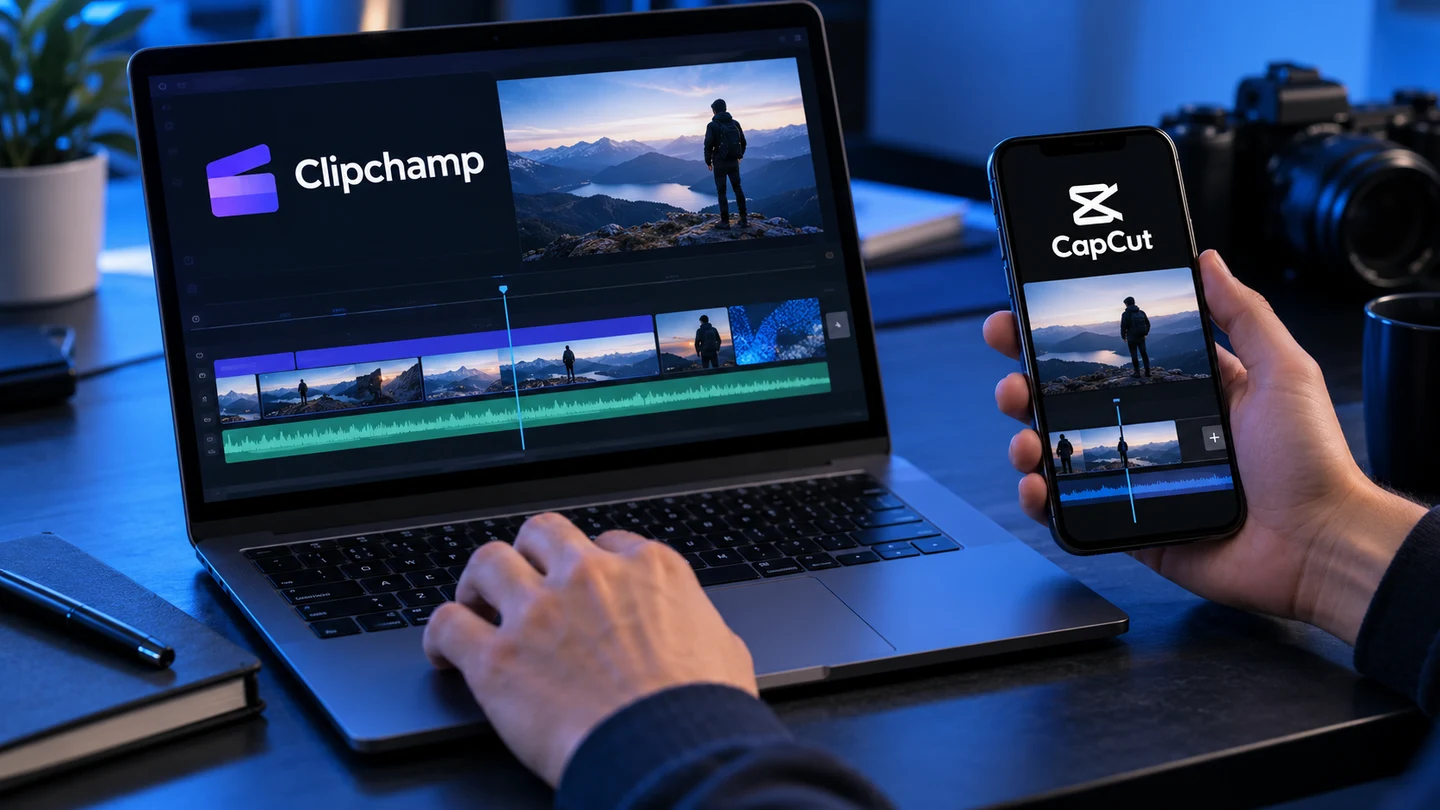
Clipchamp i CapCut pozwalają samodzielnie zmontować film. CapCut jest edytorem kojarzonym z ekosystemem TikToka, ale eksport filmu nie oznacza automatycznie, że wszystkie użyte zasoby wolno opublikować na YouTube. Wybór aplikacji zacznij od sprawdzenia całego procesu, nie liczby efektów.
Co porównać?
| Kryterium | Clipchamp | CapCut |
|---|---|---|
| Sposób pracy | Sprawdź wariant osobisty lub firmowy i zapis projektu | Sprawdź wersję mobilną, desktopową lub webową |
| Eksport | Zweryfikuj plan i użyte elementy premium | Zweryfikuj urządzenie, plan i ustawienia wersji |
| Materiały dodatkowe | Sprawdź licencje wybranych zasobów | Sprawdź licencję każdego materiału i muzyki |
Microsoft opisuje rozdzielczości eksportu Clipchamp, w tym bezpłatny eksport 1080p w opisanym wariancie. Funkcje premium mogą wymagać zmiany zasobów lub planu. Nie przenoś automatycznie warunków konta osobistego na firmowe.
Prosty montaż od surowego pliku
- Skopiuj źródła do uporządkowanego folderu i zachowaj oryginały.
- Ustaw proporcje odpowiednie dla filmu poziomego lub pionowego.
- Ułóż główną wypowiedź i usuń pomyłki.
- Dodaj demonstracje oraz czytelne zbliżenia.
- Wyrównaj dźwięk, popraw napisy i sprawdź cały eksport.
Najpierw zbuduj sens wypowiedzi, dopiero później dodawaj efekty. Przyspieszone przejście między dwoma ważnymi krokami może utrudnić naukę. Zostaw bezpieczne marginesy dla napisów i obejrzyj pionowy film na telefonie.
Muzyka z CapCut a YouTube
Licencja materiałów CapCut rozróżnia rodzaje dźwięków i zakres wykorzystania. Wskazane w niej Commercial Sounds mają określone dozwolone platformy; publikacja poza nimi może wymagać osobnej zgody. Nie zakładaj, że napis „commercial” obejmuje automatycznie YouTube albo każdą reklamę. Wybierz własny utwór lub zasób z odpowiednimi prawami.
Kontrola eksportu
Odtwórz finalny plik poza edytorem. Sprawdź początek, zakończenie, poziom głosu, jakość napisów i brak przypadkowo czarnej klatki. Zapisz projekt razem z informacją o plikach źródłowych. Sam wyeksportowany MP4 nie pozwoli później wygodnie zmienić każdej warstwy.
Ręczny montaż daje kontrolę nad historią. Automatyczne skróty można potraktować jako szkic, który uzupełniasz własną oceną i demonstracją.
Wariant poziomy i pionowy
Nie przycinaj automatycznie całego filmu poziomego, jeśli zniknie część demonstracji. Przygotuj osobny układ dla krótkiego materiału: większy detal, prostsza plansza i mniej tekstu naraz. Sprawdź miejsca zajmowane przez przyciski platformy, aby napisy nie były zasłonięte.
W obu wariantach zachowaj podobny poziom dźwięku i kolory marki. Materiały źródłowe trzymaj osobno od eksportów. Jeśli montujesz na kilku urządzeniach, sprawdź, czy projekt rzeczywiście przenosi wszystkie pliki, fonty i efekty.
Powiązane poradniki
- Jak zarabiać na YouTube? Monetyzacja, koszty i realny plan
- AI do tekstów i researchu: ChatGPT, Gemini i kontrola faktów
YouTube i wideo · Narzędzia AI
Opracowanie redakcyjne na podstawie źródeł, stan 19.10.2026. Bez testu płatnych kont i bez linków afiliacyjnych.